Wie funktioniert Streaming?

Streaming bedeutet, dass Sie Videos oder Musik bereits während der Datenübertragung wiedergeben. Sie müssen nicht warten, bis die gesamte Datei auf Ihrem Gerät liegt. Dafür benötigen Sie eine Internetverbindung, ein geeignetes Abspielgerät und Zugang zum gewünschten Angebot.
Sie können beispielsweise einen Film in einer Mediathek starten, Musik hören oder eine Sportübertragung live verfolgen. Streaming beschreibt dabei die Art der Übertragung. Es sagt noch nichts darüber aus, ob der Inhalt live ist, auf Abruf bereitsteht oder etwas kostet.
So gelangen Bild und Ton auf Ihr Gerät
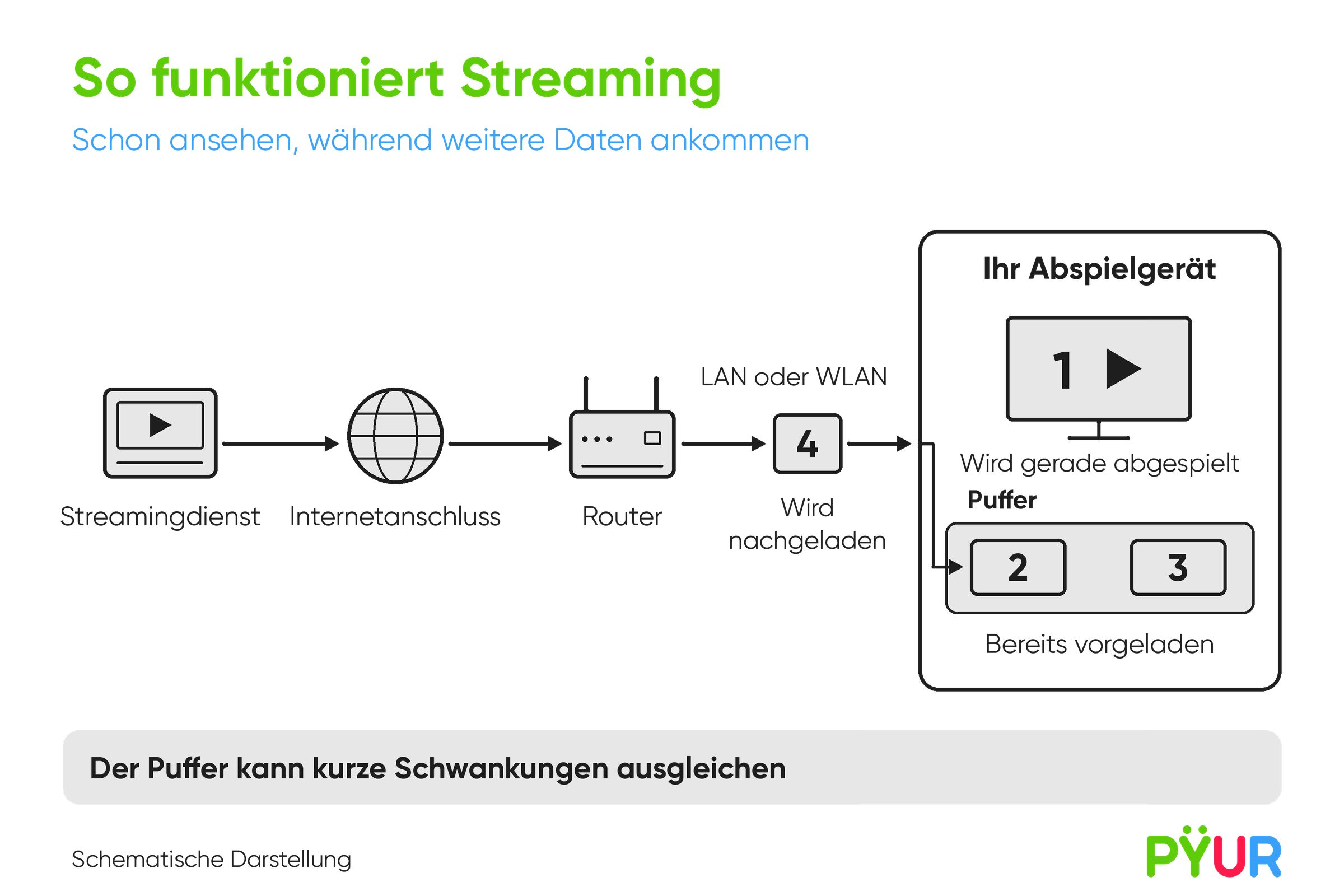
Beim Start eines Streams fordert Ihre App oder Ihr Browser die gewünschten Inhalte beim Dienst an. Häufig kommen Videos in kurzen Abschnitten an. Das Gerät verarbeitet diese Daten und gibt daraus Bild und Ton wieder, während es die nächsten Abschnitte nachlädt.
Ein kleiner Zwischenspeicher, der Puffer, hält bereits geladene Abschnitte für die Wiedergabe bereit. Er kann kurze Schwankungen der Verbindung ausgleichen. Kommen längere Zeit zu wenige Daten nach, leert sich der Puffer. Dann unterbricht die Wiedergabe, bis wieder genügend Daten vorhanden sind.
Viele Dienste passen die Bildqualität automatisch an die verfügbare Verbindung an. Bei knapper Bandbreite kann das Bild deshalb unschärfer werden, statt sofort stehen zu bleiben. Ein schnellerer Anschluss erhöht die Bildqualität jedoch nicht über das hinaus, was Inhalt, App, Gerät und gebuchtes Angebot unterstützen.
Streaming oder Download: Was ist der Unterschied?
Auch beim Streaming lädt Ihr Gerät Daten herunter. Der Unterschied zu einem gezielten Offline-Download liegt darin, wann Sie den Inhalt abspielen und wie er gespeichert wird. Streaming bedeutet daher nicht, dass keine Daten auf Ihr Gerät gelangen oder kein Datenvolumen verbraucht wird.
Merkmal | Streaming | Download für die Offline-Nutzung |
|---|---|---|
Start der Wiedergabe | Nach kurzem Vorladen, während weitere Daten ankommen. | Nach dem Herunterladen können Sie den Inhalt ohne laufenden Stream abspielen. |
Internet während der Wiedergabe | Für das fortlaufende Nachladen nötig. Ein gefüllter Puffer kann kurze Unterbrechungen überbrücken. | Für die reine Wiedergabe eines verfügbaren Downloads meist nicht nötig. Bedingungen der App beachten. |
Speicherung | Vorübergehender Puffer oder Cache. Kein automatisch dauerhaft verfügbarer Offline-Titel. | Gezielt auf dem Gerät gespeichert, häufig innerhalb der App und zeitlich begrenzt nutzbar. |
Passende Situation | Filme, Musik und Live-Inhalte mit verfügbarer Internetverbindung nutzen. | Verfügbare Filme oder Folgen vor einer Reise herunterladen. |
Ob eine App Downloads erlaubt, hängt vom Dienst, Ihrem Abo, dem Endgerät und den Rechten am Titel ab. Manche Downloads laufen ab. Prüfen Sie vor einer Reise, ob der gewünschte Inhalt vollständig geladen ist und sich in der App offline öffnen lässt. Ein Download spart unterwegs mobile Daten, benötigt aber zuvor ebenfalls eine Datenübertragung.
Was brauchen Sie zum Streamen?
Zum Streamen benötigen Sie nicht automatisch einen neuen Fernseher oder einen besonders großen Internettarif. Prüfen Sie zunächst, welches Gerät Sie nutzen möchten und ob der gewünschte Dienst darauf verfügbar ist.
Voraussetzung | Darauf kommt es an |
|---|---|
Internetverbindung | Die Verbindung muss die gewünschte Qualität dauerhaft übertragen können. Zu Hause sind je nach Verfügbarkeit DSL, Kabel oder Glasfaser geeignet; unterwegs kann Mobilfunk dienen. |
Geeignetes Abspielgerät | Smart-TV, Computer, Smartphone oder Tablet müssen den Dienst und das jeweilige Bild- beziehungsweise Tonformat unterstützen. |
App oder Browser | Verwenden Sie die offizielle App oder einen unterstützten aktuellen Browser. Nicht jede Anwendung ist auf jedem Gerät verfügbar. |
Zugang zum Inhalt | Je nach Angebot brauchen Sie ein Konto, ein Abonnement oder die Freischaltung eines einzelnen Titels. Manche Mediatheken-Inhalte sind ohne zusätzliches Abo verfügbar. |
Hat Ihr Fernseher keine passende App, kann ein kompatibler Streaming-Stick oder eine TV-Box mit HDMI-Anschluss eine Alternative sein. Prüfen Sie vor dem Kauf, ob das Zusatzgerät den gewünschten Dienst unterstützt. Für 4K-Wiedergabe müssen unter anderem Inhalt, Streaming-Angebot, Empfangsgerät und Fernseher zusammenpassen.
Streaming auf dem Fernseher einrichten
Internetverbindung herstellen: Öffnen Sie am Smart-TV oder Streaming-Gerät die Netzwerkeinstellungen. Verbinden Sie es per WLAN mit Ihrem Router oder verwenden Sie ein LAN-Kabel, sofern das Gerät einen passenden Anschluss besitzt.
App auswählen: Öffnen Sie die bereits vorhandene App oder installieren Sie sie aus dem offiziellen App-Angebot Ihres Geräts. Bei einem externen Stick oder einer Box wählen Sie am Fernseher zuvor den passenden HDMI-Eingang.
Zugang einrichten: Melden Sie sich an, falls der Dienst ein Konto voraussetzt. Nutzen Sie für eine Aktivierung nur die in der offiziellen App angegebenen Wege. Die Anmeldung bei einem Streamingdienst ist nicht dasselbe wie Ihr WLAN-Passwort.
Inhalt starten und Einstellungen prüfen: Wählen Sie einen Film, eine Sendung oder Musik aus. Untertitel, Tonspur und Bildqualität können Sie je nach App während der Wiedergabe anpassen.
WLAN verbindet Ihr Gerät mit dem Router, ist aber nicht mit dem Internet gleichzusetzen. Ein WLAN-Symbol allein beweist deshalb nicht, dass der Router eine funktionierende Internetverbindung hat.
Streaming und Kabelfernsehen mit PŸUR kombinieren
Mit PŸUR TV können Sie Kabelfernsehen mit Mediatheken und unterstützten Streaming-Apps verbinden. Die PŸUR TV-Box empfängt das lineare Kabelprogramm über den Kabelanschluss. Für Mediatheken und andere Online-Inhalte benötigt sie zusätzlich eine Internetverbindung per LAN oder WLAN. Das Bild gelangt per HDMI zum Fernseher.
Welche Apps und Komfortfunktionen Sie nutzen können, hängt vom Gerät, dem TV-Angebot und den jeweiligen Inhalten ab. Eine vorinstallierte App bedeutet nicht, dass das dazugehörige Streaming-Abonnement enthalten ist. Prüfen Sie daher die Leistungen Ihres PŸUR TV-Pakets und die Bedingungen des jeweiligen Dienstes getrennt.
Welche Internetgeschwindigkeit braucht Streaming?
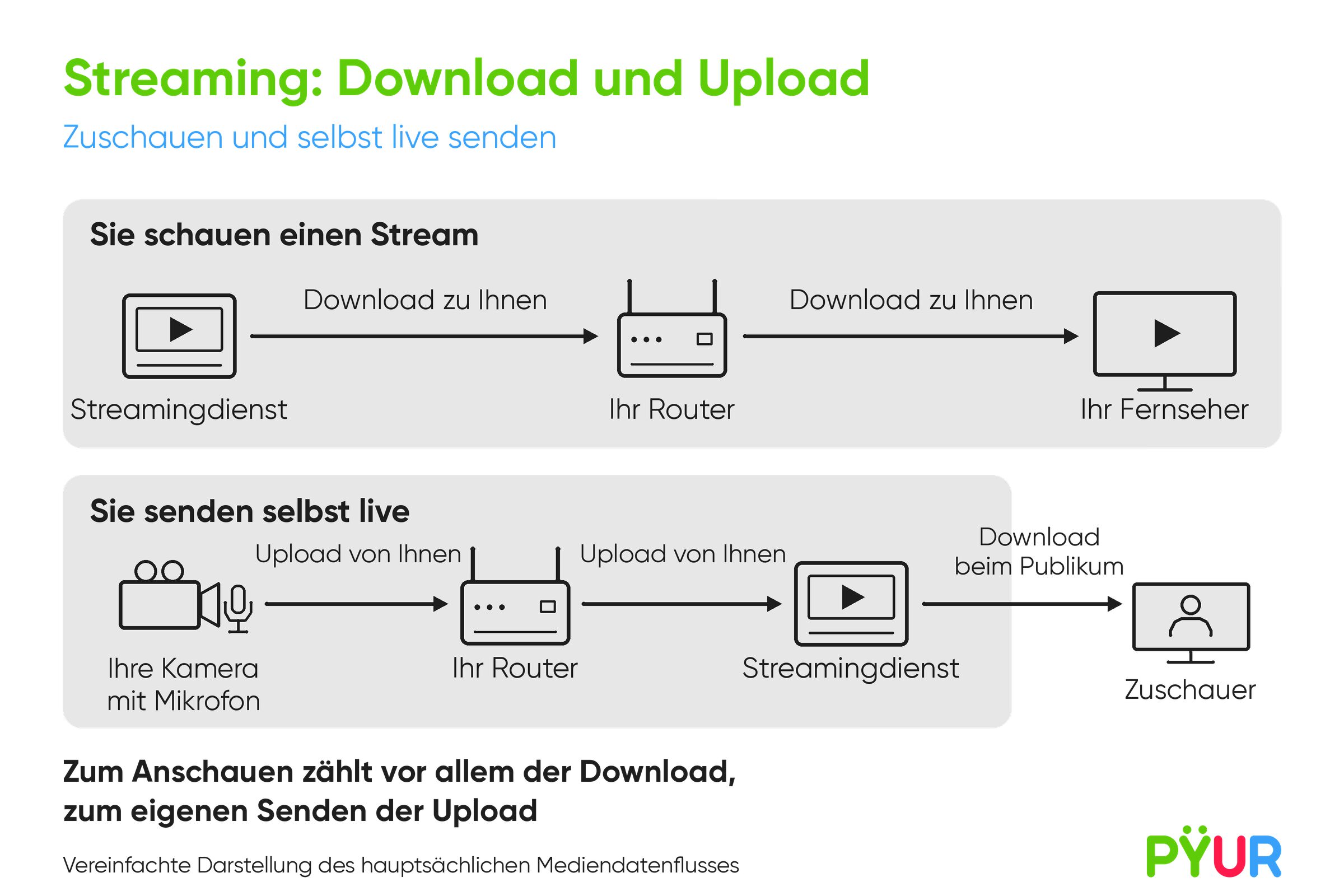
Zum Anschauen zählt vor allem die Download-Geschwindigkeit: Sie beschreibt, wie schnell Ihr Gerät Daten aus dem Internet empfängt. Mbit/s steht für Megabit pro Sekunde. Die benötigte Bandbreite hängt unter anderem von der Auflösung, der Bildrate und der Komprimierung der Inhalte ab.
Die folgende Übersicht fasst beispielhafte Empfehlungen verschiedener Videodienste für einen einzelnen Stream zusammen. Sie ist keine allgemeingültige Mindestanforderung. Prüfen Sie zusätzlich die Vorgaben Ihres Dienstes, insbesondere für Live-Inhalte.
Bildqualität | Beispielhafte Download-Empfehlung pro Stream | Einordnung |
|---|---|---|
HD mit 720p | Etwa 3 Mbit/s | Kann für einen einzelnen Stream in dieser Auflösung ausreichen. |
Full HD mit 1080p | Etwa 5 Mbit/s | Gängiger Orientierungswert für einen einzelnen Full-HD-Stream. |
UHD mit 4K | Je nach Dienst etwa 15 bis 25 Mbit/s | Die Anforderungen unterscheiden sich deutlich. 4K muss außerdem von Inhalt, Gerät und Angebot unterstützt werden. |
Diese Werte beziehen sich auf die verfügbare Leistung am Abspielgerät. Ein Tarif mit hoher Downloadrate gleicht ein schwaches WLAN am Fernseher nicht automatisch aus. Auch Musik benötigt Bandbreite; der Bedarf hängt etwa von der Audioqualität und dem verwendeten Format ab.
Mehrere Streams und weitere Nutzung einplanen
Addieren Sie den Bedarf der gleichzeitig laufenden Anwendungen und lassen Sie Reserve. Zwei Streams mit jeweils 5 Mbit/s beanspruchen zusammen rund 10 Mbit/s. Andere Downloads, Videoanrufe und Updates kommen hinzu. Das Rechenbeispiel zeigt den Bedarf der beiden Streams, nicht eine Empfehlung für den gesamten Anschluss.
Ein Gigabit-Tarif ist für einen einzelnen gewöhnlichen Videostream nicht erforderlich. Mehr Bandbreite kann sinnvoll sein, wenn mehrere Personen gleichzeitig datenintensive Anwendungen nutzen oder große Dateien schneller laden möchten. Entscheidend ist die aktive Nutzung, nicht allein die Zahl verbundener Geräte.
Wie viel Datenvolumen verbraucht Streaming?
Internetgeschwindigkeit und Datenvolumen sind unterschiedliche Größen. Mbit/s beschreibt die Übertragungsrate. Gigabyte, kurz GB, bezeichnet die übertragene Datenmenge. Je länger Sie streamen und je höher die durchschnittliche Datenrate ist, desto mehr Daten fallen an.
Ein Rechenbeispiel: Ein Stream mit durchschnittlich 5 Mbit/s überträgt in einer Stunde rund 2,25 GB, ohne zusätzlichen Übertragungsaufwand. Das ist eine Beispielrechnung und kein fester Verbrauchswert für Full HD. Die tatsächliche Datenmenge kann sich durch Bildinhalt, Komprimierung und automatische Qualitätswechsel verändern.
Bei einem begrenzten Datenvolumen helfen die Daten- oder Qualitätseinstellungen der App. Sie können die Videoqualität reduzieren oder verfügbare Titel vorab über Ihren Internetanschluss zu Hause herunterladen. Beachten Sie: Auch beim Streaming über WLAN werden Internetdaten übertragen. Ob ein Datenlimit gilt, hängt vom Anschluss hinter dem WLAN ab, etwa bei einem mobilen Hotspot.
Ist Streaming kostenlos?
Ob Kosten entstehen, bestimmt das Angebot und nicht die Streamingtechnik. Es gibt Inhalte ohne zusätzliches Abonnement, werbefinanzierte Angebote, kostenpflichtige Abos und einzeln buchbare Inhalte. Werbung bedeutet nicht automatisch, dass ein Dienst kostenlos ist: Auch ein bezahltes Abo kann Werbung enthalten.
Unterscheiden Sie die Kosten für den Internetanschluss, den Zugang zu Inhalten und gegebenenfalls ein Empfangsgerät. Prüfen Sie vor der Buchung, welche Auflösung enthalten ist, wie viele Streams gleichzeitig erlaubt sind und ob Downloads unterstützt werden. Laufzeit und Kündigungsbedingungen gehören ebenfalls zu dieser Prüfung.
Öffentlich-rechtliche Mediatheken bieten viele Inhalte ohne zusätzliches Streaming-Abo an. Verwenden Sie offizielle Apps und Webseiten, damit Herkunft und Nutzungsbedingungen der Inhalte nachvollziehbar bleiben.
Was ist ein Livestream?
Ein Livestream überträgt Bild oder Ton während eines laufenden Ereignisses. Dazu gehören Sportübertragungen, Konzerte oder eine selbst gesendete Videosendung. Bei Inhalten auf Abruf, auch On-Demand genannt, starten Sie dagegen eine bereits verfügbare Aufnahme zu einem selbst gewählten Zeitpunkt.
Live bedeutet nicht verzögerungsfrei. Verarbeitung, Übertragung und Zwischenspeicherung benötigen Zeit. Daher können zwei Haushalte dasselbe Ereignis zu unterschiedlichen Zeitpunkten sehen. Ein hörbarer Torjubel bei den Nachbarn beweist für sich genommen noch keine Störung Ihrer Verbindung.
Eine besonders geringe Verzögerung lässt weniger Zeit zum Vorladen. Dadurch können Schwankungen der Verbindung schneller sichtbar werden. Ein Videoanruf ist wiederum auf den direkten Austausch zwischen Teilnehmenden ausgelegt und nicht mit einer einseitigen Live-Ausstrahlung an ein Publikum gleichzusetzen.
So starten Sie einen eigenen Livestream
Wenn Sie selbst live senden, ist die Upload-Geschwindigkeit wichtig. Sie bestimmt, wie schnell Ihre Kamera- und Tondaten zum Streamingdienst gelangen. Eine hohe Downloadrate allein reicht als Entscheidungskriterium deshalb nicht aus.
Sie brauchen eine Kamera, ein Mikrofon und einen Dienst mit Live-Funktion. Je nach Plattform genügt ein Smartphone. Für Bildschirmübertragungen oder aufwendigere Sendungen kann eine zusätzliche Streaming-Software nötig sein. Prüfen Sie vorab die Voraussetzungen für Ihr Konto und das verwendete Gerät.
Bild und Ton vorbereiten: Prüfen Sie Kamera, Mikrofon und Bildausschnitt. Wählen Sie vor dem Start, ob die Sendung öffentlich oder nur für einen begrenzten Personenkreis sichtbar sein soll, sofern die Plattform diese Auswahl bietet.
Upload am Sendeplatz testen: Messen Sie an dem Gerät und über die Verbindung, die Sie später verwenden. Ein LAN-Kabel kann bei einem stationären Computer WLAN als zusätzliche Fehlerquelle vermeiden.
Qualität zur Verbindung passend einstellen: Die Bitrate ist die Datenrate Ihrer Sendung. Wählen Sie Auflösung, Bildrate und Bitrate nach den Vorgaben der Plattform. Ihr verfügbarer Upload sollte oberhalb der benötigten Datenrate liegen und Reserve für weitere Übertragungen lassen.
Probelauf durchführen: Testen Sie unter ähnlichen Bedingungen wie bei der geplanten Sendung. Prüfen Sie die Zuschaueransicht sowie Bild und Ton. Pausieren Sie größere Cloud-Sicherungen und andere Uploads. Veröffentlichen Sie keine privaten Daten im Bild.
Bei Problemen senken Sie testweise die Sendequalität. Eine stabile Übertragung mit passender Bitrate ist hilfreicher als eine hohe Auflösung, für die Ihre Verbindung nicht ausreicht.
Was tun, wenn Streaming ruckelt oder nicht startet?
Prüfen Sie zuerst, wie weit das Problem reicht. Starten Sie einen anderen Inhalt, testen Sie einen zweiten Dienst und anschließend ein weiteres Gerät im selben Heimnetz. Die Ergebnisse liefern Hinweise, aber noch keinen sicheren Beweis für eine bestimmte Ursache.
Beobachtung | Möglicher Bereich | Nächster sinnvoller Schritt |
|---|---|---|
Nur ein Titel läuft nicht. | Inhalt, Freigabe oder einzelne Bereitstellung. | Testen Sie einen anderen Titel im selben Dienst und prüfen Sie die angezeigte Fehlermeldung. |
Nur ein Dienst ist betroffen. | App, Konto oder Dienst; auch Verbindungswege können betroffen sein. | App neu öffnen, Zugang prüfen und offizielle Hilfe beziehungsweise Störungsinformationen des Dienstes ansehen. |
Nur ein Gerät ist betroffen. | Gerät, App oder Verbindung dieses Geräts. | Gerät neu starten, verfügbare Updates installieren und die Verbindung in Routernähe oder per LAN vergleichen. |
Über LAN läuft es, über WLAN stockt es. | Funkverbindung im Heimnetz. | Router freier und zentraler aufstellen. Am Fernseher eine geeignete LAN-Verbindung nutzen oder die WLAN-Abdeckung verbessern. |
Mehrere Dienste und Geräte sind betroffen. | Gemeinsame Auslastung, Heimnetz oder Internetanschluss. | Downloads und Uploads pausieren, per LAN am Router messen und bekannte Anschlussstörungen prüfen. |
Bleibt die Verbindung gestört, starten Sie den Router nach seiner Geräteanleitung neu. Warten Sie damit, falls der Router gerade seine Software aktualisiert. Setzen Sie das Gerät nicht vorschnell auf Werkseinstellungen zurück. Ein Neustart kann vorübergehende Fehler beheben, löst aber weder jede Anschlussstörung noch jedes Problem einer Streaming-App.
Fällt nur die Bildqualität niedriger aus, prüfen Sie zusätzlich die Qualitätseinstellung sowie die Unterstützung durch Gerät, Inhalt und Abo. Ist alles passend eingerichtet, können Vergleichsmessungen zu verschiedenen Zeiten helfen. Ein einzelner langsamer Stream rechtfertigt noch keinen Tarifwechsel.
In MEIN PŸUR können Sie Informationen zu bekannten Netzstörungen abrufen und den Störungsassistenten nutzen. Halten Sie dafür Gerät, Fehlermeldung, Zeitpunkt sowie Ergebnisse Ihrer LAN- und WLAN-Tests bereit. Funktionieren andere Dienste einwandfrei, wenden Sie sich zunächst an den betroffenen Streamingdienst.
Mit PŸUR verbinden.
Datenschutz
Rechtliche Hinweise
Impressum
Vertrag kündigen
Vertrag widerrufen